Программу Для Усиления Микрофона

Многие пользователи предпочитают приобретать ноутбуки вследствие их практичности и компактности. Портативные ПК, как правило, изначально оснащены встроенным аудио оборудованием.
При невысокой активности онлайн разговоров можно вполне обойтись стандартными устройствами. Но если нужно часто пользоваться голосом, например, петь караоке или речь идет о записи видео в коммерческих целях, то нужно дополнительное оборудование. Чтобы подключение микрофона к ноутбуку прошло успешно, в некоторых случаях требуется специальный переходник. Переходник для подключения микрофона к ноутбуку Если на ноутбуке присутствует отдельный аудио разъем (розового цвета) то для работы его нужно вставить в штекер на 3,5 мм. Некоторые портативные ПК не имеют отдельного порта под внешние устройства, поэтому понадобится переходник для микрофона. Самый простой способ убрать проблему – купить разветвитель.
Достоинства программы для микрофона. Первым по важности для многих пользователей является информация о том, что приложение полностью бесплатное и находится в свободном доступе для скачивания; Программа предельно проста в использовании, а ее функционал, как и говорилось выше, упрощен до минимума. И все это сделано для крайнего удобства пользователя; В отдельном меню можно увидеть визуализацию всех звуковых эффектов; Можно записывать звук с микрофона одновременно со звуком из самого компьютера пользователя; Можно вырезать некоторые моменты из записи прямо внутри программы. Скачать Программа для микрофона. Если в системных настройках отсутствует настройка усиления микрофона или ее усиления недостаточно, есть простой способ, как усилить любой микрофон при помощи программы Equalizer APO. Краткая инструкция как усилить микрофон: Качаем и устанавливаем Equalizer APO. Выбираем свой микрофон в Configurator. В Configuration Editor из выпадающего списка Device выбираем свой микрофон, затем добавляем базовый фильтр Preamplification. Усиляем микрофон добавляя dB по своему вкусу. Вот и все — настройки сохраняются и применяются сразу. Автор GalleasОпубликовано Метки Equalizer APO. Программы для микрофона позволяю записывать голосовые сообщения и диктанты для дальнейшей печати, озвучивать книги т.д. Такие программы, как правило очень просты в использовании и бесплатны. Вы можете выбрать и скачать одну из таких программ из списка ниже. Программы для записи звука, как правило, предоставляют несколько вариантов - запись речи с микрофона, запись звука со звуковой карты или и то и другое. То есть, вы можете записать свою речь с фоновой музыкой, например. До начала записи необходимо установить папку для сохранения файлов и их формат. Обычно есть несколько форматов сохранения.
Диспетчер Realtek HD Audio — это программа для настройки микрофона, которая является очень популярной и его можно встретить на большинстве современных ноутбуков (если данное программное обеспечение не установлено конкретно на вашем ПК, то читайте следующую главу нашей статьи). Но многие из вас наверное не знают, установлен ли Realtek HD Audio на вашем ноутбуке или компьютере. Если микрофон шумит или фонит, то усиление лучше сделать наименьшим. А лучше проверить работу с несколькими уровнями усиления.
Его черный конец вставляется в разъем гарнитуры, зеленый подключается к колонкам или наушникам, а красный – к микрофону. Второй вариант – приобрести оборудование, которое включается через порт USB. К внешней звуковой карте можно подключать все виды акустических приборов. Подключение микрофона к компьютеру Расширить акустические возможности стационарного ПК проще простого. Производится подключение микрофона к системному блоку также с помощью стандартного аудио разъема Mini Jack 3.5 mm.
Однако бывают ситуации, когда разъем у купленного внешнего устройства 6,5 мм. Для этого случая понадобится переходник, который надевается на аудио устройство (выходной штекер), затем подключается к системному блоку. Иногда такое оборудование идет в комплекте с нестандартным девайсом.
Куда подключать микрофон к компьютеру После приобретения акустического оборудования, возникает справедливый вопрос: куда вставлять микрофон в компьютере. Подсоединить новый девайс необходимо к системному блоку. На задней панели рядом с audio разъемом находятся еще несколько похожих. Они используются для многоканальной акустики и наушников. Чтобы не перепутать разъемы и не изучать снова, как подключить микрофон к стационарному компьютеру, необходимо обратить внимание на цвета.
Внешний порт для подсоединения аудио звука обозначен красным или розовым цветом. Как проверить микрофон на компьютере Когда новое оборудование вставлено в правильное гнездо, далее возникает вопрос, как включить микрофон на компьютере. Активировать звук можно несколькими способами. Самый надежный – с помощью компонентов Windows посредством звукозаписи, индикатора чувствительности или прямой трансляции. Проверка микрофона онлайн производится следующим образом:.
убедитесь, что девайс включен и откройте окно «Панель управления»;. нажмите кнопку «Звук», откроется вкладка «Запись»;. кликните «Микрофон», далее «Прослушать»;. чтобы проверка началась, поставьте галочку напротив «Слушать с данного устройства»;. чтобы услышать свой голос, нужно что-нибудь сказать или спеть.
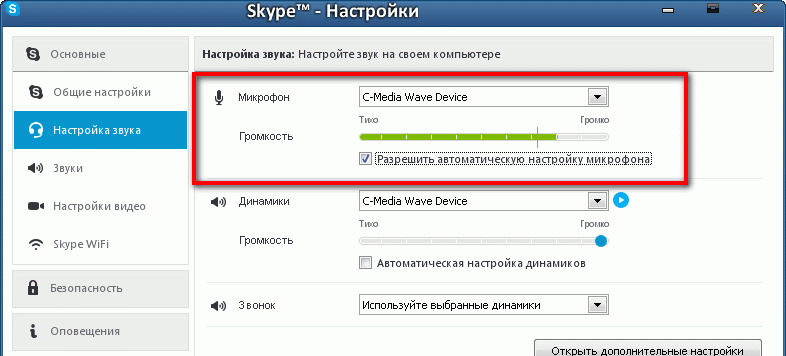
Настройка микрофона Протестировать работоспособность аудио оборудования на портативном ПК можно сразу после подсоединения. Когда на панели задач появится соответствующий значок, можно приступать к настройке. Для этого:. зайдите в «Панель управления» через кнопку «Пуск»;. выбирайте «Звуки и устройства», затем «Аудио»;.
из графы «Запись звука» перейдите в ячейку «Громкость»;. выберите в появившемся окне «Микрофон», громкость поставьте на максимум;. поставьте галочку напротив «Усиление», сохраните все изменения. Как настроить микрофон на ноутбуке, если запись после проделанных манипуляций производится с помехами? Для этого надо включить функцию подавления шума. Поскольку автонастройки не существует, самостоятельно найдите в свойствах микрофона вкладку «Улучшения», затем поставьте галочку напротив «Подавление шума».
Надо отметить, что эта функция не всегда присутствует на ноутбуке, что зависит от используемой звуковой карты. Как настроить микрофон на windows 7 Первое, что необходимо сделать, чтобы настроить микрофон на виндовс 7 – это обновить звуковой драйвер. Лучше загрузить и установить диспетчер realtek hd, если его нет в компьютере.
Проверить это легко. Если в панели управления на вкладке «Оборудование и звук» в конце списка есть название этой программы, то ее останется лишь обновить. Далее для проверки выполните следующие действия:. через «Панель управления» и «Оборудование» выберите раздел «Запись»;. в разделе «Микрофон» правой кнопкой мыши зайдите в его свойства;. потом найдите функцию «Уровни» и подкорректируйте настройки до 100;. если у вас USB или веб-камера, то значение поставьте 60;.
в настройках «Усиление» выставьте уровень децибела до +20 (USB - +10), сохраните. Как подключить микрофон к компьютеру windows 10 Установка и тестирование аудио оборудования мало чем отличается от ОС предыдущей версии.
Но если возникли неполадки, то настроить и проверить микрофон на виндовс 10 можно таким способом:. правой кнопкой мышки кликните на иконку регулятора громкости в панели задач;.
выберите «Записывающие устройства», далее «Запись» и свойства микрофона;. во вкладке «Дополнительно» кликните «Формат по умолчанию» и разверните доступные опции;. нажмите кнопку «Добавить» или «Применить» напротив опции «студийное качество»;.
после подтверждения «ОК» внешнее оборудование должно работать без проблем. Программа для настройки микрофона Если после того, как вы узнали, как подключить наушники с микрофоном к компьютеру, настроили оборудование, но качество звучания вас по каким-либо причинам не устраивает, то можно выбрать и скачать сторонний продукт. Любая программа для микрофона позволит профессионально озвучивать книги, записывать диктанты или голосовые сообщения, осуществлять множество других операций. Такие продукты бесплатны и просты в использовании.
Для начала установите папку для сохранения форматов Wav или МР3, а затем скачайте и установите любую из перечисленных программ:. RecordPad;. Audacity Portable;. Echo;. Absolute Sound Recorder;. Free Sound Recorder.
Основная информация о программе Sound Booster – простая программа, которая способна увеличить громкость звука в операционной системе. Крайний предел усиления составляет 500%. После скачивания и установки иконка утилиты будет отображаться в трее. Если пользователь кликнет по значку программы, то появится ползунок усилителя звука.
Передвигаем его вверх, чтобы увеличить общую громкость. По желанию можно отключить усиление, а также поставить автоматическую загрузку при старте Вашей ОС – эта опция выставляется в меню «Настройки». Программа занимает около 8,5 МБ в оперативной памяти нашего ПК и 11,3 МБ на жестком диске. Стоит учитывать, что как только ползунок превысит стандартные 100% громкости, то появится неприятный фоновый шум. Смотреть бои витора белфорта.
Хотя разработчики и указывают на официальном сайте, что аудио сигнал остается без искажений, однако любое нестандартное усиление звука (через редактор или с помощью данной утилиты) приводит к возникновению стороннего шума. Поэтому если Вам надо усилить звук лишь в отдельном приложении или медиа файле, то потом стоит убедиться, что ползунок Sound Booster находится на уровне минимального значения (100%), или же можно использовать опцию отключения усиления. Будьте аккуратны при максимальном усилении, так как многие динамики просто не рассчитаны на такую высокую громкость.
Условное название: я, а йотированное или аз йотированный) — 34-я буква старославянской. Создателями шрифта. – 114 с.; 11. Успенский Б.А. JO Ю юс боьшой йотированный. Шрифты с а йотированной. Принципы русской орфографии Компакт-тема № 5. Всем известно. Сайт для подбора шрифтов онлайн. Большой каталог красивых шрифтов с множеством тематик,.
Программа Для Усиления Микрофона На Ноутбуке
Если у Вас аудиокарта или наушники и микрофон выдают очень тихий звук, то имеет смысл попробовать установить данное приложение. Также программа может повысить звук и в том случае, если никаких проблем с железом или периферийными устройствами не наблюдается, но сами видео или аудио файлы были записаны с очень тихим звуком, хотя общая громкость динамиков выставлена на максимум. Так как аудио усиление работает для всей системы, то фильмы, ролики и музыка в браузере также будут звучать по-новому.