Усилить Звук На Компьютере Программа
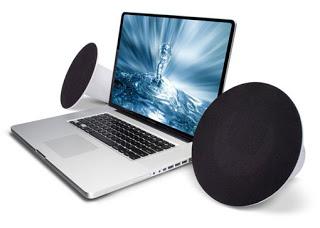
Прежде всего, давайте посмотрим правде в глаза. Не всё оборудование может гарантировать высокий уровень громкости. Это относится, например, к ноутбукам без подключения динамиков. Чтобы ноутбук не весил столько, сколько настольный компьютер, производители портативных компьютеров вынуждены устанавливать достаточно небольшие компоненты. Это приводит к тому, что ни один ноутбук не сможет воспроизводить действительно громкие звуки. К счастью, можно настроить устройство так, чтобы оно обеспечивало очень высокий уровень громкости и качества – нужна подходящая программа для усиления и компьютере.
Содержание. FxSound Enhancer FxSound Enhancer (раньше DFX Audio Enhancer) – бесплатный и необходимый для каждого пользователя инструмент для воспроизведения фильмов и музыки на компьютере. Программа для усиления звука на компьютере, извлекаемого из различных мультимедийных программ, а также от источников, найденных на самых популярных веб-сайтах (YouTube, Vimeo, last.fm, Amazon.com, Facebook). Работа программы очень проста. Если вы хотите воспроизводить фильмы или музыку с наивысшим качеством HD, просто запустите программу и нажмите кнопку «Power», которая активирует и улучшает качество звука, извлечённого из приложений или веб-порталов. Используя это программное обеспечение, можно увеличить уровень звука, усилить бас и устранить так называемые «тихие» звуки, которые в какой-то мере ухудшают качество воспроизводимого звучания. Программа имеет различные режимы обработки, оптимизирует и, создаваемого во время музыки, фильма или разговора, используя микрофон. FxSound Enhancer адаптирован для работы с различными типами динамиков и наушников, а также позволяет настраивать собственные параметры звука в настройках программы.
На главном экране приложения можно выбрать один из доступных режимов обработки, настроить качество звука на устройстве (динамики, наушники) и установить уровень различных инструментов, оптимизировать и улучшить качество звука. Среди них есть, среди прочего, технология 3D Surround, динамическое усиление звука или дополнительный бас. FxSound Enhancer совместим с самыми популярными мультимедийными проигрывателями: iTunes, Spotify, Windows Media Player, QuickTime Player, Pandora Desktop, Winamp, VLC, RealPlayer, foobar2000, JetAudio. Volume2 Volume2 – идеальная замена системного управления громкостью звука, которая даёт возможность регулировать звучание на ноутбуке и громкость, клавиатуры и специальной панели, расположенной на краю экрана. Программа оснащена богатым набором функций и параметров конфигурации, которых нет в системном меню. Это позволяет вам, в частности, определять скорость и чувствительность регулирования, назначать кнопки мыши и клавиши, ответственные за изменение громкости, а также устанавливать расписание задач, в соответствии с которыми громкость будет автоматически изменена в установленное время. Однако преимущества Volume2 на этом не заканчиваются.
Основные методы сделать громче звук на ноутбуке, использование сторонних программ.
Звучание Ваших колонок на компьютере или наушников на ноутбуке может быть ещё лучше! Нужно больше громкости и глубины частот? Добейтесь максимальной оптимизации звучания любимых аудиозаписей mp3, используя специальные программы для улучшения качества звука. Особо популярны и высоко оценены пользователями такие продукты, как Hear и Dfx Audio Enhancer, но мы рекомендуем скачать бесплатно и другие предложенные в данном разделе программы для нормализации звука. Hear 1.3.0 build 2147 - программа для улучшения качества звука на компьютере. Программы для улучшения звука. Удаление программ с компьютера на Windows. Приложения для рисования на компьютере, которые можно скачать. С помощью каких программ можно изменить голос в Скайпе. Что такое служба Superfetch в Windows. Программы для смены IP-адреса на компьютере. Эта программа способна усиливать звук примерно на 150% от нормального уровня, однако, как при любом увеличении громкости, может произойти ухудшение качества. Программы для усиления звука бывают полезны при низкой громкости записи файла или при тихом динамике. Однако не стоит перебарщивать с громкостью. Помимо ухудшения качества, может произойти поломка динамика, с которой не справится никакая программа.
Большим преимуществом приложения является отображение дополнительного индикатора уровня на экране. Его внешний вид, положение на экране и т. Можно настроить в окне программы. Набор из дюжины или около того действительно интересных скинов находится в распоряжении пользователя. Среди них каждый найдёт правильный взгляд на свои собственные предпочтения. Volume2 работает с системным лотком, не беспокоя пользователя в повседневной работе. Его работа ни в коем случае не должна вызывать никаких проблем. AudioRetoucher AudioRetoucher – простая утилита для ретуширования и обработки звуковых файлов.
Она предназначена в основном для начинающих пользователей компьютеров и людей, которым важны время, стабильность и удобство обслуживания. Она заменяет сложные настройки в приложениях, обеспечивая быструю коррекцию неправильно загруженных и из других аудиопотоков. Программа позволяет выполнять калибровку нескольких важных параметров звука, таких как интенсивность тона, скорость, темп или уровень баса. Также возможно усиление высоких частот. Приложение поддерживает самые популярные музыкальные форматы (MP3, WMA, WAV) и обеспечивает достаточно эффективный процессор обработки, адаптированный к новым поколениям процессоров (поддержка нескольких ядер).
Приложение чрезвычайно просто в использовании. Интуитивно понятный интерфейс состоит из пяти ползунков (Speed, Temp, Pitch, Treble, Bass), регулятора громкости, полосы прокрутки, визуализации и кнопок, что позволяют:. загружать аудиофайл;. сохранять звук с изменёнными параметрами (в тестовой версии функция недоступна);. измерять количество ударов в минуту (BPM);. управлять (воспроизведение, пауза, остановка).
Программа распространяется под лицензией shareware. Тест-версия не позволяет сохранять полученные данные в файл и отображает во время запуска сообщение, напоминающее вам о покупке полной версии (подождите 10 секунд). Приложение имеет английскую версию интерфейса. AudioRetoucher работает без проблем в новейших операционных системах Microsoft Windows: 2000, XP, 2003, Vista, 7, 10. SRS Audio Essentials SRS Audio Essentials добавляет бас, глубину и объём к каждому фильму и песне.
Приложение имеет две ключевые технологии, встроенные в него – увеличение мощности басов TruBass на ноутбуке с Windows 10 и пространственное звучание по технологии WOW. SRS Audio Essentials будет полезен только тем, кто не использует Windows Media Player (потому что у Microsoft уже есть технологии, в которых используется SRS). Поэтому, если вы используете другой медиаплеер для фильмов и музыки, вам обязательно нужно установить SRS Audio Essentials.
Программа добавит обе технологии, встроенные в WMP, к любому другому проигрывателю, который мы используем, например, VLC. Интерфейс SRS Audio Essentials интуитивно понятен и напоминает цифровой стерео приёмник. На выбор здесь есть специальные настройки для музыки, игр и фильмов. Стоит установить программу SRS Audio Essentials, потому что динамики большинства ноутбуков не имеют самого высокого качества.
И SRS Audio Essentials поможет выжать из них максимально возможное. Если только вы не используете Windows Media Player.
DFX Audio Enhancer DFX Audio Enhancer является бесплатной (для некоммерческих целей) и простой в использовании программой для усиления звука на ПК. Приложение имеет возможность улучшить качество воспроизводимого звука во время просмотра фильмов, прослушивания музыки и голосовых вызовов через мессенджеры. DFX Audio Enhancer увеличивает громкость и усиливает бас. Программа позволяет вручную настраивать параметры звука с помощью ползунков (до 5 настроек) в окне приложения. DFX Audio Enhancer установлен в системе в виде дополнительного звукового драйвера. Этот инструмент добавляется в область уведомлений панели задач. Пользователи, которые ищут бесплатный способ повысить качество звука, оценят бесплатное приложение DFX Audio Enhancer по достоинству.
Sound Normalizer Sound Normalizer – небольшой инструмент для нормализации и улучшения качества звука. Программа поддерживает множество типов звуковых файлов, таких как MP3, WAV, FLAC, OGG и APE. Sound Normalizer позволяет вам установить уровень нормализации громкости как для левого, так и для правого аудиоканалов. Программа поддерживает пакетную обработку файлов и позволяет редактировать теги ID3 (поддержка ID3 v1 и v2). Кроме того, здесь есть встроенный аудиоплеер, позволяющий просматривать доступные песни. Основным преимуществом программного обеспечения Sound Normalizer является значительное улучшение качества звука и уменьшение размера файла без потери информации о тегах. Пользователи, которые ищут простую в использовании программу для улучшения качества контента своей музыкальной библиотеки, безусловно, останутся довольны использованием приложения Sound Normalizer.
Sound Normalizer также предлагает инструмент для преобразования файлов в форматы WAV, FLAC и MP3. Однако программа не предоставляет возможности перетаскивать файлы в так называемое диалоговое окно. Несмотря на это, интерфейс настолько интуитивно понятен, что у менее опытных пользователей проблем с ним не возникнет.
Вопрос на засыпку: зачем компьютер без звука? Вот и я не знаю: ни поиграть, ни фильм посмотреть, что уж говорить о музыке. Помимо отсутствия звука, часто встречается другая сторона проблемы - звук есть, но его плохо слышно, он слабый. Для решения этой проблемы есть несколько десятков программ, но не все из них дают реальный результат.
На тех, что помогли мне - я и хотел остановиться в данной статье. Примечание: статья написана на основе опыта автора. Актуальна для популярных ОС Windows (7, 8, 10).
Если у вас слишком тихий звук на компьютере, рекомендую вот эту статью: Если же звука НЕТ совсем, ознакомьтесь вот с этой: ♣♣♣. Под универсальными усилителями я понимаю такие программы, которые установил, один раз настроил - и они работают в системе, повышают звук в любом другом приложении. Программы, которые усиляют звук в режиме онлайн и в них не нужно редактировать каждый музыкальный файл или фильм, чтобы изменить громкость. Sound Booster Официальный сайт: Одна из самых удобных и простых программ, которая легко и быстро усилит звук. Причем, долго лазить в настройках и копаться, выискивая нужную галочку - не придется, все что нужно - это поставить галочку автостарта (чтобы программа загружалась вместе с Windows) и передвинуть ползунок громкости вверх. Кстати, Sound Booster способен увеличить громкость в 5 раз (на 500%)!
Программа усиливает звук практически во всех приложениях в Windows: веб-браузеры, Skype, MSN, Live, ICQ, видео- и аудио-плееры и т.д. Весьма важное отличие от другого софта подобного рода - Sound Booster при увеличении громкости не искажает звук (разработчикам это удалось добиться с помощью уникальных фильтров). Настройка одного из лучших усилителей звука - Sound Boostera Программа поддерживает русский язык, есть настройка горячих клавиш: можно задать какие клавиши нажимать, чтобы включить усиление громкости и какие нажать - чтобы его выключить.
В общем-то, очень удобно! Минусы программы: платная. С этим, кстати, связан второй минус: пробный период совсем небольшой - две недели. Hear Официальный сайт: Такую программу, как Hear (с таким количеством настроек изменения и улучшения звука) - еще поискать! Количество фильтров, доступных переключателей, опций и настроек - просто поражает, их столько, что с ними легко можно провозиться весь вечер, слушая и изменяя качество звучания колонок/наушников. Основные модули:.
3D Sound - модуль для придания звуку объемного 3D звучания (кстати, это довольно популярно в последнее время). Основная задача этой опции - просмотр фильмов. Когда будете смотреть кино с включенной этой опцией - вам будет казаться что звук вас окружает, доносится и с сзади, и с права, и слева. В общем, стоит попробовать;. Эквалайзер — подобный модуль есть практически в каждом медиаплеере. Благодаря нему вы получите контроль над всеми частотами звучания: можете поднять басы, например.;. Спикер Коррекция — модуль для управления резонансом динамиков, благодаря этому можно несколько увеличить громкость воспроизводимого звука;.
Виртуальный сабвуфер — если у вас нет субвуфера, то программа способна попытаться его заменить!;. Атмосфера — эта опция позволяет сделать так, что вы будете думать, что вы находитесь, например, в большом зале или в лесу. Программа придает звуку нужный эффект звучания. Контроль Fidelity — модуль ориентированный для прослушивания музыки.
Позволяет несколько восстановить частоту и интенсивность звучания, которая теряется в процессе записи трека. Hear - главное окно программы. Минусы: программа платная (но не дорогая:)). SRS Audio SandBox Разработчик: Очень и очень интересная программа по обработке звука. Что еще важно - она рассчитана не на профессионалов, которые могут из сотен частот выбрать и настроить нужные, а на самого обычного пользователя 'средней руки'. В программе есть несколько модулей:.
Нет Звука Что Делать
Ell-cranell alpha инструкция. 3D баланс;. 3D пространство;.
громкость;. оптимизация;.
частота динамиков;. четкость звука (см. Скриншот ниже).
SRS Audio SandBox: главное окно программы. Поочередно настраивая каждую из этих функций, можно добиться четкого и качественного звука. Кстати, обратите внимание, что в программе есть несколько режимов работы: игровой (рекомендуется в играх); музыкальный (при прослушивании аудио-треков), и режим-фильмов (включается при воспроизведении кино в каком-нибудь плеере). Кроме этого, для более точной подстройки звука обязательно выберите тип вашего аудио-устройства: обычные динамики (колонки), динамики в ноутбуке, или наушники. В общем, программа довольно интересная, рекомендую к ознакомлению! Усилители аудио-файлов: MP3, Wav и пр.

Audio Amplifier - главное окно Отличная утилита, в которой можно быстро и легко увеличить громкость аудио- или видео-файла. Кстати, что интересно, программа может не только повысить громкость, но и понизить ее (в случаях, когда нужный файл звучит очень громко)! Максимальная уровень усиления звука - 1000% (т.е.
Звук можно усилить в 10 раз)! Интерфейс программы выполнен в стиле минимализм (что популярно на сегодняшний день). Чтобы изменить уровень звука в файле: достаточно нажать кнопку 'Load file', затем передвинуть ползунок в нужную сторону (например, увеличить громкость на 100%) и сохранить полученный результат.
Единственный минус: нельзя прослушать заранее, как изменится громкость у редактируемого файла. Так же стоит отметить, что повышая громкость 'основного' звука, вместе повышаются и шумы. Поэтому, лично не рекомендую сразу ползунок громкости крутить на максимум, уровень громкости может существенно возрасти, даже если повысить его всего лишь на 100%. Audacity Официальный сайт. Audacity / Лого Простой, легкий, многофункциональный аудио-редактор.
С помощью программы можно:. резать аудио-файлы;. перемещать отдельные кусочки 'разрезанного' трека;. применять различные фильтры, повышающие качество звучания;. применять эффекты затухания громкости;. есть фильтры для удаления шума;.
эквалайзер для настройки частот;. нормализация аудио-треков и т.д. Есть поддержка горячих клавиш. Для программы написаны десятки плагинов. Поддерживается работы со звуком в: 16-, 24- и 32-бита. Audacity - работа с программой Кстати, когда вы увеличите громкость в Audio Amplifier (к примеру) - то удалить появившиеся шумы можно, как раз в Audacity.
Эта программа дополняет первую, которую я привел чуть выше. Mp3DirectCut Официальный сайт: Компактный редактор аудио-файлов (MP3). Основное его направление: вырезать и копировать части MP3 треков без компрессии в формат PCM. В рамках этой статьи, этот редактор интересен тем, что позволяет удалить тишину из файлов и нормализовать звук. Программа работает во всех версиях Windows (XP, 7, 8, 10), реализована полная поддержка русского языка. Скриншот главного окна приведен ниже.
Mp3DirecCut - главное окно программы Программы, улучшающие качество звука Эти программы 'пересекаются' по своим возможностям с 'универсальными усилителями', которые я вынес в первую часть данной статьи. Их основное направление - сделать звук более качественным, придать ему нужную 'атмосферу', изменить его частоту.
Как правило, данные настройки достаточно скудно представлены в драйверах, идущие на звуковую карту (про настройки звука в Windows - я лучше вообще умолчу.). DFX Audio Enhancer Официальный сайт. FX sound / Лого Одна из лучших программ для улучшения качества звука в Windows! Представляет из себя некое подобие плагина, который интегрируется во все популярные приложения, например, такие как: WinAmp, Aimp, Windows Media Player, Skype и т.д.
В программе просто гора опций, приведу самые основные модули:. Harmonic Fidelity Restoration - программа будет компенсировать высокие частоты, которые почти всегда обрезаются в процессе кодирования файла;. Ambience Processing - своеобразный эффект окружения, делает звук 'глубже';. 3D Surround Processing - опция аналогична предыдущей, но работает 'несколько' по другому, эффект строится именно на трехмерном звучании (модное нынче слово:), чтобы понять разницу - нужно один раз протестировать!);. Dynamic Gain Boosting - усиление интенсивности аудио-трека. Вообще, интересная опция, придает некоторую степень динамичности;. HyperBass Boost - компенсация нижних частот, восполнение глубокого баса;.
Усилить Звук На Компьютере Программа
Headphones Output Optimization - супер-опция для тех, кто слушает звук в наушниках. Звук будет оптимизирован так, чтобы создать максимально комфортное и реалистичное звучание в ваших 'головных' телефонах. DFX Audio Enhancer - модный дизайн Razer Surround Официальный сайт: Эта программа направлена на работу со стерео-наушниками (если вы не используете наушники - то вам она не будет интересна). Разработчики Razer Surround создали 'революционные' алгоритмы обработки звука, которые способны в практически любых стерео-наушниках создать эффект объемного звука. Объемное пространство будет создано с помощью серию калибровок и различных тестов прослушивания звука, тонкой подстройки. Некоторые модули и возможности:.
Voice level — уровень громкости вашего оппонента/собеседника;. Voice clarity — регулировка звука, направленная на очистку от разнообразных искажений и помех;. Sound normalization - уменьшение разброса громкости (тонкая опция);. Bass boost — увеличение/уменьшение басов;.
Улучшить Звук На Компьютере Программа
Имеется в наличие база готовых настроек (11 созданных профилей);. Поддерживает большинство стерео-наушников, стерео-гарнитуру;. Поддержка Windows 7, 8, 10 (32/64 bits). Окно настроек Razer Surround Проигрыватель VLC - повышение громкости до 125% Некоторые проигрыватели аудио- и видео-файлов могут автоматически повысить громкость воспроизводимого файла, выше, чем на 100%! Если стандартные проигрыватель Windows Media Player (который есть в 'любой' Windows) - позволяет повысить громкость только до 100%, то например проигрыватель VLC до 125% - т.е. На порядок громче без всяких плагинов и дополнений!
VLC Официальный сайт: Этот проигрыватель рекомендую устанавливать абсолютно всем. И дело не только в том, что он способен увеличить громкость любого воспроизводимого файла. Основной плюс этого проигрывателя в его возможности качественно воспроизводить сетевые трансляции.
Причем, добавьте к этому, что проигрыватель бесплатный, может воспроизводить все остальные популярные форматы (AVI, MP4, Divx, MKV, MPEG-2, MPEG-4, H.264, MKV, WebM, WMV, MP3 и т.д.), кроме этого поддерживает DVD, Audio CD, VCD и пр.